
Tutorial Cara Membuat Rakitan di SOLIDWORKS

Tutorial SOLIDWORKS – Dalam dunia desain teknik dan manufaktur, SOLIDWORKS tidak hanya digunakan untuk membuat model 3D satu bagian, tetapi juga untuk menyatukan berbagai komponen menjadi satu kesatuan desain yang utuh.
Melalui fitur assembly SOLIDWORKS, pengguna dapat mensimulasikan proses perakitan secara virtual, sehingga hubungan dan interaksi antar komponen dapat dianalisis dengan lebih akurat.
Pada tutorial ini, Anda akan mempelajari cara membuat rakitan (assembly) di SOLIDWORKS langkah demi langkah sebagai dasar untuk menyusun perakitan pertama secara profesional.
Cara Memulai Perakitan Baru di SOLIDWORKS
Dalam proses desain menggunakan SOLIDWORKS, pengguna dapat bekerja dengan tiga jenis dokumen utama, yaitu part, assembly, dan drawing.
Dari ketiganya, assembly SOLIDWORKS berperan penting karena menjadi tahap di mana seluruh komponen mulai digabungkan dan disusun menjadi satu sistem desain yang saling terhubung.
Untuk memulai proses perakitan ini, Anda perlu membuat file assembly baru terlebih dahulu. Berikut adalah langkah-langkah dasar cara membuat perakitan baru di SOLIDWORKS yang dapat Anda ikuti.
Buka aplikasi SOLIDWORKS di komputer Anda.
Klik menu File > New untuk membuat dokumen baru. (alternatif lain, klik ikon kertas dengan sudut terl
ipat pada toolbar atau tekan CTRL + N pada keyboard)
Pada jendela pilihan dokumen, pilih opsi Assembly (Perakitan).
Klik OK untuk mulai membuat file assembly SOLIDWORKS baru.


Cara Menambahkan Komponen ke Assembly SOLIDWORKS
Untuk dapat menyusun sebuah assembly di SOLIDWORKS, langkah pertama yang harus dilakukan adalah memasukkan komponen ke dalam lingkungan perakitan.
Tanpa komponen, proses penyusunan dan pengaturan hubungan antar part tidak dapat dilakukan. Berikut ini adalah langkah-langkah menambahkan komponen ke rakitan SOLIDWORKS yang bisa Anda ikuti.
Jika ingin mempraktikkan tutorial ini secara langsung, Anda dapat menggunakan file contoh yang disediakan. Pastikan Anda menggunakan SOLIDWORKS versi 2023 atau yang lebih baru agar file dapat dibuka dan dijalankan dengan normal.
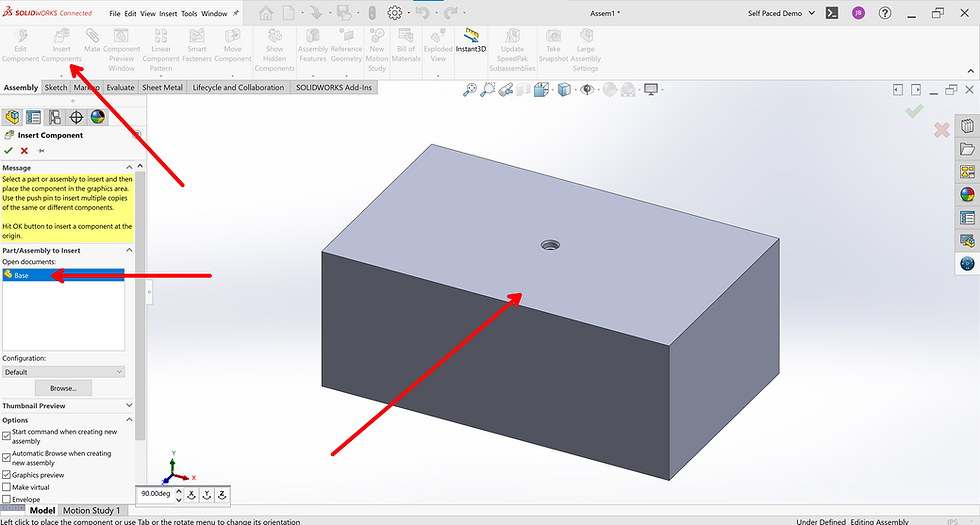
Pada tampilan Assembly, pilih perintah Insert Components melalui tab Assembly di CommandManager.
Jika file komponen sudah terbuka, pilih komponen tersebut dari bagian Open Documents. Jika belum, klik Browse, arahkan ke lokasi file komponen yang ingin dimasukkan, lalu pilih Open.
Pada file contoh, komponen utama bernama Sample Block.sldprt.
Pilih komponen yang akan dimasukkan, lalu klik ikon centang hijau pada panel PropertyManager di sisi kiri layar.
Tindakan ini akan menyelaraskan titik asal komponen dengan titik asal assembly dan secara otomatis mengunci posisinya.
Sebagai alternatif, Anda juga dapat menyeret komponen langsung ke area grafis 3D dengan mengklik dan melepaskannya di ruang kerja.
Ulangi langkah di atas untuk menambahkan komponen lain ke dalam assembly.
Jika mengikuti file contoh, tambahkan komponen #4-2.5 SHCS.sldprt. Saat memasukkan komponen ini, pastikan untuk menempatkannya dengan cara mengklik area grafis, bukan dengan menempelkan ke titik asal menggunakan centang hijau.
Cara Menyatukan Komponen dalam Assembly SOLIDWORKS
Setelah beberapa komponen berhasil dimasukkan ke dalam assembly SOLIDWORKS, langkah berikutnya adalah mengatur posisi masing-masing komponen agar saling terhubung dengan benar.
Untuk tujuan ini, SOLIDWORKS menyediakan fitur Mate, yaitu fungsi yang digunakan untuk mengunci, menyelaraskan, dan menentukan hubungan antar komponen dalam satu perakitan. Berikut langkah-langkah cara menyatukan komponen menggunakan Mate di SOLIDWORKS.
Pada tab Assembly di CommandManager, pilih perintah Mate.
Pilih dua permukaan atau geometri yang ingin disatukan sesuai dengan jenis hubungan yang dibutuhkan.
Jika menggunakan file contoh, pilih permukaan diameter sekrup dan diameter bagian dalam lubang pada blok. SOLIDWORKS akan merekomendasikan Mate Consentric, yang berfungsi untuk menyelaraskan pusat dua bentuk melingkar.
Klik ikon centang hijau pada panel PropertyManager untuk mengonfirmasi Mate yang dipilih.
Ulangi langkah di atas untuk menambahkan Mate lain hingga posisi komponen benar-benar terkunci.
Pada contoh lanjutan, pilih permukaan bawah kepala sekrup dan permukaan bawah lubang counterbore pada blok. Sistem akan menyarankan Mate Coincident, yang membuat kedua permukaan saling bersentuhan.


Dengan memahami dasar-dasar perakitan di SOLIDWORKS, Anda kini memiliki pondasi penting untuk menyusun dan mengelola komponen dalam satu desain yang terintegrasi.
Dalam praktiknya, fitur assembly banyak digunakan oleh tim desain dan engineering untuk memastikan setiap komponen dapat dirakit dengan presisi. Baik dari segi ukuran, bentuk, maupun fungsinya.
Setelah proses perakitan selesai, Anda juga dapat melakukan berbagai validasi lanjutan seperti pengecekan kesesuaian desain, analisis pusat gravitasi, deteksi interferensi antar komponen. Hingga stack-up analysis untuk meningkatkan akurasi desain secara keseluruhan.
Ikuti Pelatihan SOLIDWORKS Resmi di PT. Grand Asia Technology
Jika Anda ingin memperdalam dan mempercepat pemahaman mengenai assembly SOLIDWORKS, Pelatihan SOLIDWORKS dari PT. Grand Asia Technology dapat menjadi pilihan yang tepat.
Sebagai Authorized Reseller resmi SOLIDWORKS di Indonesia, PT. Grand Asia Technology menyediakan After Sales Service berupa training dan konsultasi yang dirancang untuk membantu pengguna memahami fitur SOLIDWORKS secara menyeluruh dan aplikatif.
Melalui pelatihan ini, Anda dapat meningkatkan keterampilan desain secara profesional, sekaligus memastikan proses perakitan berjalan lebih efisien dan sesuai standar industri.
Untuk konsultasi, silahkan hubungi tim kami sekarang!


